
Как сделать заказ
Процесс заказа автозапчасти включает в себя 3 этапа:
- Поиск запчасти по «коду детали».
- Добавление запчасти в «корзину».
- Оформление заказа.
1. Поиск запчасти
Для просмотра наличия запчастей, на главной странице on-line магазина необходимо осуществить поиск по «коду детали».
«Код детали» можно подобрать поиллюстрированным каталогам запчастей(Обращаем внимание: данные в каталогах приведены в качестве справочной информации. Если Вы не уверены в правильности подобранного «кода», рекомендуемобратиться к специалистам для подбора запчастей).
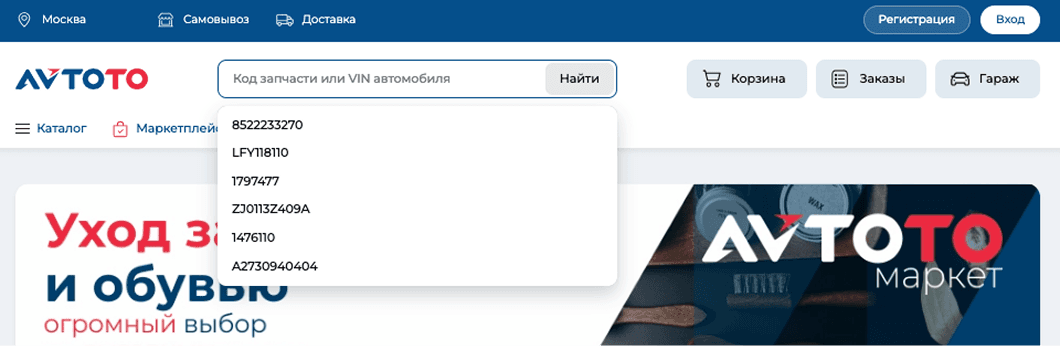
В результате поиска Вы увидите таблицу с вариантами поставки запрашиваемого артикула. Система отобразит Вам: список брендов по введенному коду;
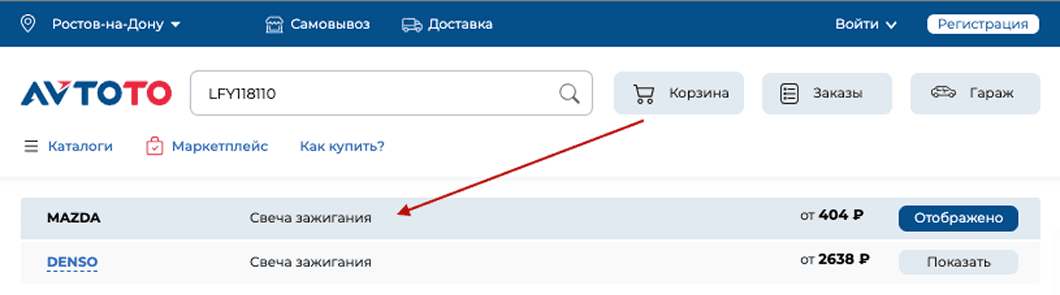
фильтры для сортировки предложений по производителю, сроку поставки, популярности и наличию на складах.

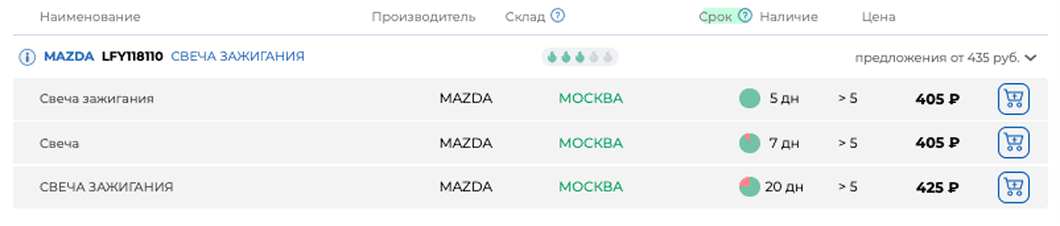
Доступный остаток, цену, срок поставки и необходимость внесения предоплаты
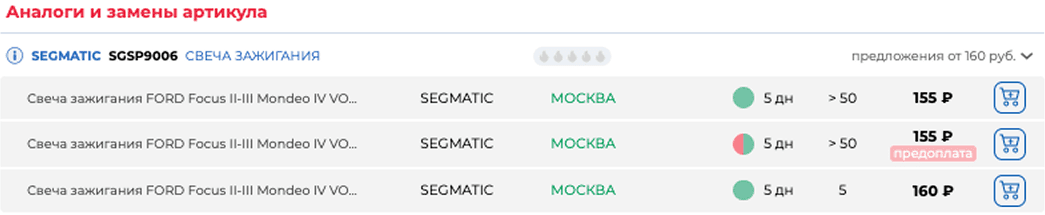
Возможные оригинальные и не оригинальные замены, популярность запчасти, которая указывается над наименованием склада производителя.
Описание полей результатов поиска:
«Информация» — для оригинальных и не оригинальных запчастей доступна общая информация, параметры, применимость, размеры, фото;
«Производитель» «Номер» «Название» — фирма производитель, код детали и название;
«Склад» — наименование склада поставщика, откуда осуществляется поставка;
«Срок» — гарантированный срок поставки до пункта выдачи или до транзитного склада, откуда осуществляется доставка по адресу клиента;
«Цена» — цена автозапчасти. Если Вы не зарегистрированы, то отображаются средние розничные цены без учета региона;
«Количество» — остаток на складе. Символ  означает, что на складе поставщика данная деталь имеется, но неизвестно точное количество.
«Символ корзины» — нажмите для добавления деталей в «Корзину».
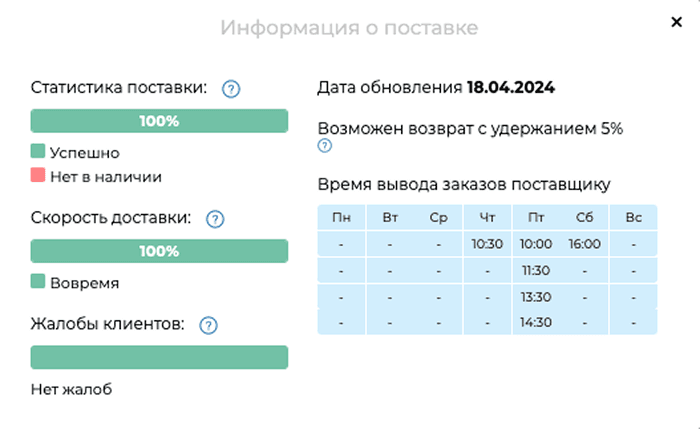
Кликнув на наименование склада, Вы можете получить развернутую информацию о дате обновления прайс-листа, статистике поставки, времени вывода заказов и другую справочную информацию.
2. Добавление в корзину
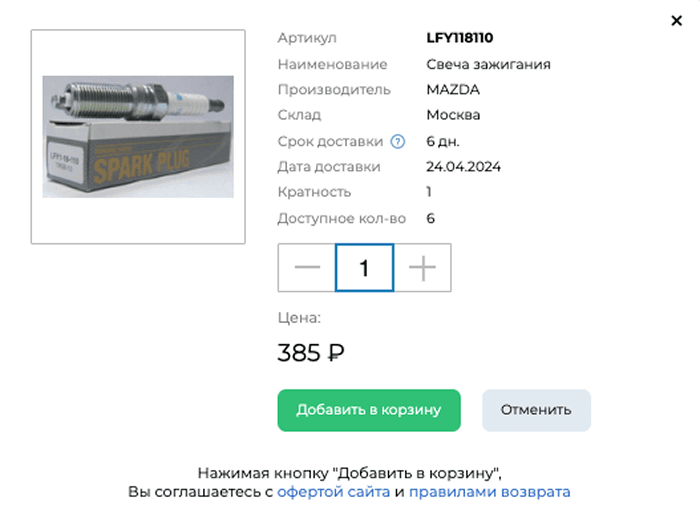
Выбрав наиболее оптимальные позиции, добавьте их в «Корзину», нажав на символ 
На этапе подтверждения, предлагается выбрать нужное количество деталей, и при необходимости добавить примечание, которое впоследствии будет отображено на стикере детали. Также на данном этапе Вы соглашаетесь с условиями .
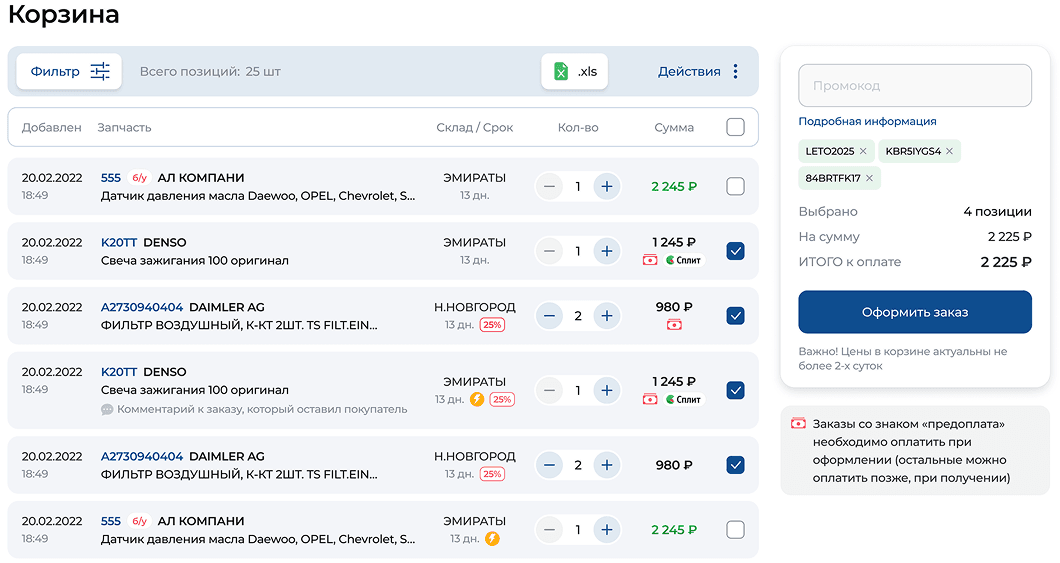
В корзине Вы можете просматривать, изменять количество и удалять детали.
Чтобы попасть в «Корзину», необходимо нажать на иконку корзины, расположенную рядом со строкой.
3. Оформление заказа
Когда все необходимые детали будут добавлены в корзину, необходимо «Оформить заказ», после чего он будет принят нашей системой к исполнению и дальнейшее самостоятельное редактирование будет невозможно.
Для этого установите галочки напротив нужных позиций и нажмите кнопку «Оформить заказ».
Оформленный заказ проходит ряд статусов: «Ожидает обработки» - «Заказано» - «Закуплено» - «В пути», после чего поступает в статус «На складе» на транзитный склад, откуда осуществляется отгрузка по адресу, либо в пункт выдачи, предусмотренный для получения заказов оптовыми клиентами самовывозом.